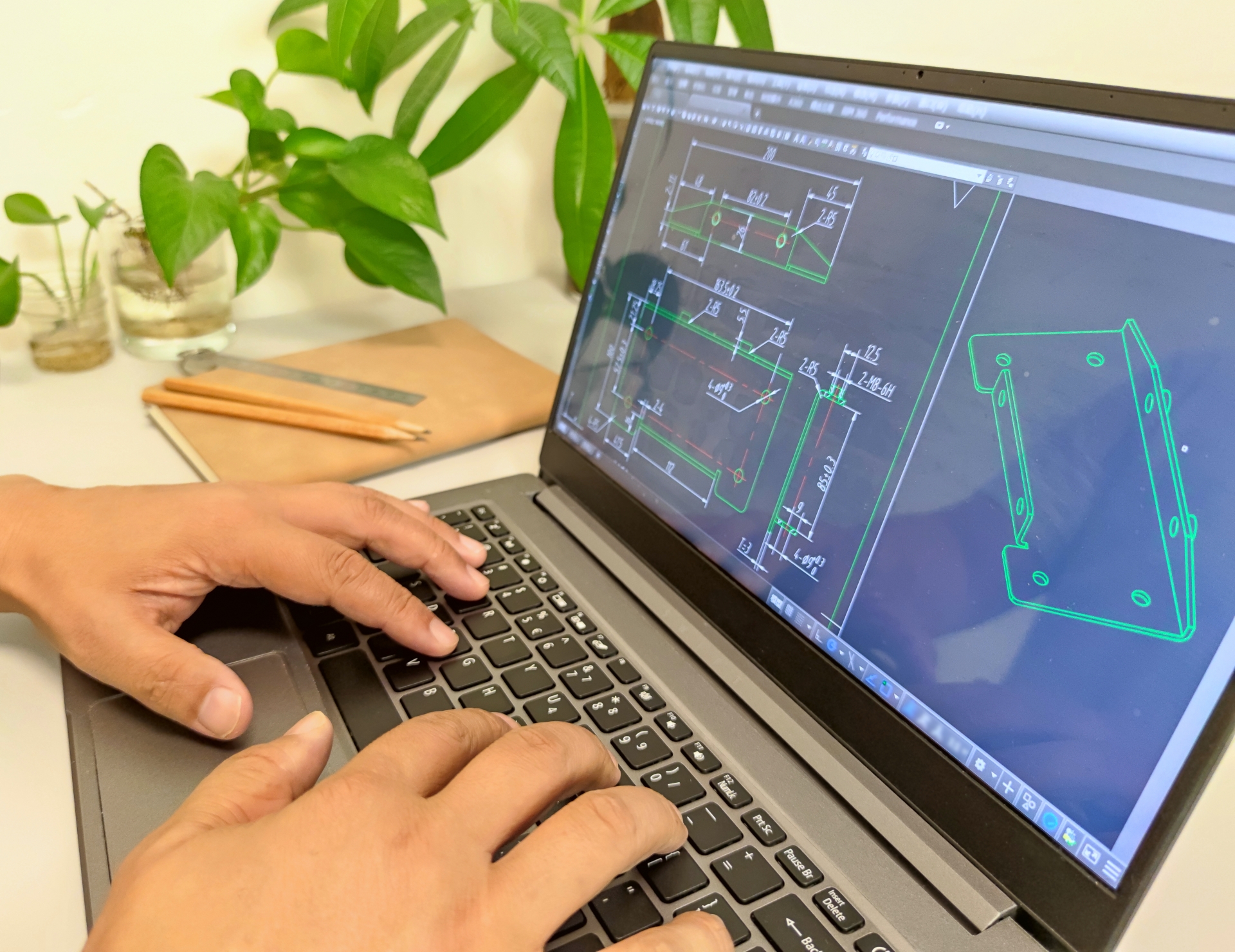
「Autodeskアカウント」が分かりづらいという話を聞きます。
そこで、本記事ではAutodeskアカウントの基本から高度な設定、トラブルシューティングまで、包括的なガイドを提供します。
最初に、Autodeskアカウントが何であり、なぜその重要性が高いのかを明らかにします。その後、アカウントの作成手順や基本的な設定、そしてセキュリティ強化のためのベストプラクティスを解説します。
また、多くのユーザーが直面するログイン問題やアカウントへのアクセス回復手順、一般的なエラーメッセージの解決策についても詳しく解説します。この記事を通じて、Autodeskアカウントに関する疑問や悩みを解決し、それぞれの機能を最大限に活かす方法を見つける手助けを致します。
無駄な時間を費やすことなく、Autodeskアカウントを効果的に管理し、製品やサービスを円滑に利用するためのヒントやテクニックをこの記事で見つけてください。これからAutodeskの世界をより深く探求するための一歩を、一緒に踏み出しましょう!
Autodeskアカウントの基本
Autodeskアカウントとは何か?
Autodeskアカウントは、Autodeskの製品やサービスを利用するための個人のオンラインアカウントです。これにより、製品の購入、ライセンスの管理、サポートの取得、コミュニティへの参加などが可能になります。
Autodeskアカウントの作成方法
Autodeskアカウントを作成するには、オフィシャルウェブサイトで必要事項を入力し、登録手続きを行います。メール認証や必要な情報の入力を経て、アカウントを作成することができます。
Autodeskアカウントの重要性と利点
Autodeskアカウントは、製品の管理やライセンスの取得、サポートの利用など、多くの利点を提供します。また、コミュニティに参加するための一連の機能も備えています。
Autodeskアカウントの管理と設定
プロファイルの設定と編集方法
アカウントのプロファイルは、個人情報やセキュリティ設定を管理するための重要な部分です。プロファイルの設定や編集方法を理解することで、アカウントのカスタマイズが可能になります。
セキュリティ設定とパスワード管理
アカウントのセキュリティは重要です。強力なパスワードの作成、定期的な変更、およびセキュリティ設定の確認が重要です。
マルチファクタ認証(MFA)の有効化手順
マルチファクタ認証は、アカウントのセキュリティを強化するための重要な手段です。有効化手順を理解し、MFAの利点を活用しましょう。
Autodeskソフトウェアとの連携
Autodeskソフトウェアへのログインと関連付け方法
Autodeskソフトウェアへのログインとアカウントの関連付けは、製品を使用し、ライセンスを管理するために重要です。以下の手順を参考にしてください。
ソフトウェアへのログイン
- Autodeskソフトウェアを起動します。
- 「サインイン」または「ログイン」オプションを選択します。
- ログイン画面が表示されたら、Autodeskアカウントのメールアドレスとパスワードを入力してログインします。
アカウントとの関連付け
- ログイン後、ソフトウェアが正常に起動したら、画面上部のメニューから「アカウント」または「Account」を選択します。
- 「アカウント情報」または「Account Information」セクションに移動します。
- 「関連付ける」または「Link」ボタンを見つけ、Autodeskアカウントとソフトウェアを関連付けます。
- 必要な情報(製品キーなど)を入力し、関連付けを完了します。
確認と管理
関連付けが完了したら、Autodeskアカウントの管理画面でライセンス情報や製品の関連付けを確認できます。
ライセンスの管理や製品のダウンロード、追加設定は、アカウントの管理画面から行えます。 これらの手順に従うことで、Autodeskソフトウェアとアカウントをスムーズに関連付け、管理し、製品の利用を容易にすることができます。
ライセンス管理とAutodeskアカウントの関係
Autodeskアカウントは、ライセンス管理において中心的な役割を果たします。アカウントとライセンスの関係性を理解することは、製品の有効な利用や管理に不可欠です。
ライセンスの取得と関連付け
- Autodesk製品を購入またはサブスクライブした場合、その製品のライセンスはAutodeskアカウントに関連付けられます。
- アカウントにログインし、購入した製品を自動的にライセンス管理することができます。
複数ライセンスの管理
- アカウントの管理画面では、複数の製品ライセンスを一元管理できます。
- 各ライセンスのステータスや有効期限を確認し、必要に応じて更新や追加ライセンスの取得が可能です。
ライセンスの転送や共有
- Autodeskアカウントを介して、ライセンスを他のユーザーやデバイスと共有したり、必要に応じて転送することができます。
- 共有するライセンスの範囲や条件は、アカウントの設定やライセンス契約によって異なります。
アカウントの利点
アカウントは、ライセンスの一元管理だけでなく、製品のアップデートやサポート、コミュニティへのアクセスも提供します。
これらの利点を活用することで、効果的なライセンス管理と製品の最新機能の活用が可能になります。
ライセンス管理とAutodeskアカウントの関係を理解することで、製品の有効な利用と円滑な管理が可能になります。アカウントを通じてライセンスを効率的に管理し、Autodesk製品を最大限に活用しましょう。
複数のデバイスでのAutodesk製品の利用方法
複数のデバイスでAutodesk製品を使用する方法を理解することで、さまざまなデバイスでの作業をスムーズに行えます。
Autodeskアカウントのトラブルシューティング
ログイン問題への対処法
アカウントへのログインに関する一般的な問題と、それらの解決策について理解しましょう。
ログインできない場合は、まず以下を確認します。
- ユーザー名を確認します。Autodesk Account を複数お持ちの場合は、サインインしようとしているアカウントと役割に紐づけられた電子メール アドレスを入力したか確認してください。
- キャッシュをクリアします。ブラウザのキャッシュをクリアしてから、もう一度サインインしてください。
- ブラウザを閉じて再度開きます。キャッシュと閲覧データをクリアした後に、ブラウザの再起動が必要になる場合があります。
- 別のブラウザを試します。ご使用のブラウザがオートデスクの Web サイトに対応していない可能性があります。別のブラウザを使用するか(Chrome または Firefox を推奨)、ご使用のブラウザを最新バージョンに更新してください。
それでもログインできない場合はオートデスクに問い合わせしてください。
アカウントへのアクセス回復手順
アカウントへのアクセスを回復するための手順や方法について知ることは重要です。
パスワードを忘れた場合は、以下の手順に沿ってリセットします。
- accounts.autodesk.com (英語)にアクセスし、電子メール アドレスを入力して、[次へ]をクリックします。
注:すでにアカウントをお持ちで、紐付けされている電子メール アドレスを忘れた場合は、新しいアカウントを作成することはせず、[お問い合わせ]をクリックし、アカウントのサインイン情報をサポートにお問い合わせください。可能な場合は、既存のアカウントを特定できるように、ソフトウェアのシリアル番号、サブスクリプション契約番号、管理者の電子メール アドレスのいずれかを提供してください。 - [パスワード]フィールドの上に表示される[お忘れですか?]をクリックします。パスワードのリセット手順が記載された電子メールが送信されます。この電子メールが届かない場合は、スパム フォルダまたは迷惑メール フォルダに noreply@mail.accounts.autodesk.com からの電子メールがないか確認し、autodesk.com を信頼できる電子メール ドメインとして設定してください。それでも電子メールが届かない場合は、サポートにお問い合せください。
一般的なエラーメッセージと解決策
よくあるエラーメッセージやその解決策について理解することで、問題の解決に役立ちます。
こちらからよくあるエラーに対してのアクションを確認できます。
まとめ
この記事を通じて、Autodeskアカウントの基本から高度な設定、トラブルシューティングまで、包括的な情報をご提供しました。
Autodeskアカウントは、製品やサービスを最大限に活用するための鍵となります。アカウントの作成方法やプロファイルの設定、セキュリティ強化の手法についての洞察を得られたことを願っています。さらに、Autodeskソフトウェアとの連携や複数デバイスでの利用方法を学び、効果的な活用法を見つけられたことでしょう。
また、ログイン問題やエラーメッセージへの対処法についても理解を深めていただけたことと思います。これらの情報が皆さまの作業効率を向上させ、Autodesk製品をよりスムーズにお使いいただけるようお手伝いができたことを願っています。
コメント