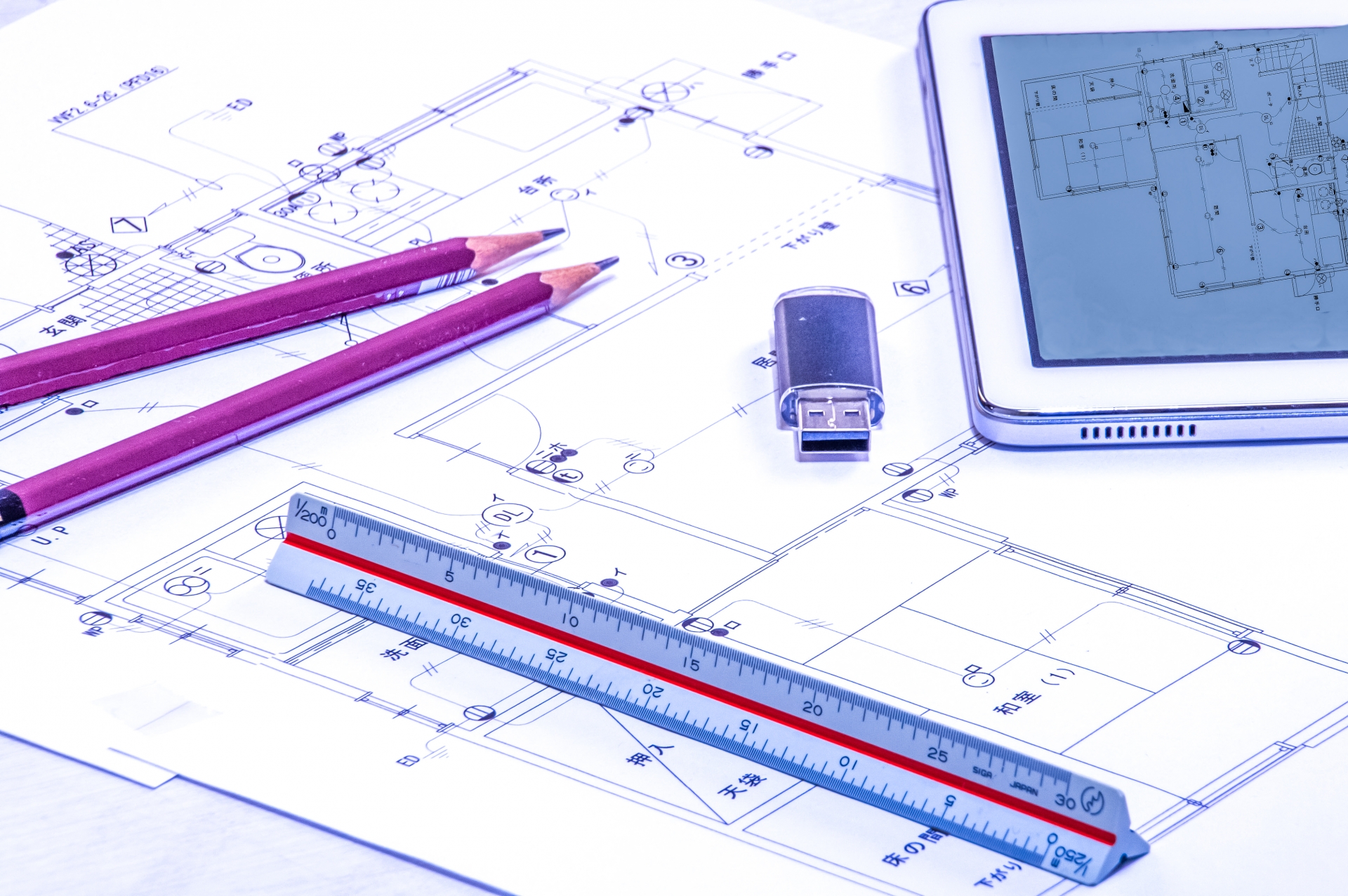
AutoCAD DWG TrueViewとは
AutoCAD DWG TrueViewは、AutoCADファイルであるDWGファイルを閲覧し、印刷するための無料のツールです。
DWGファイルは、AutoCADで作成されるデザインや図面を保存するための標準的なファイル形式です。
DWG TrueViewを使用することで、AutoCADがインストールされていない環境でも、DWGファイルを開いたり、表示したり、印刷したりすることが可能となります。
このツールは、設計者、エンジニア、建築家、および他のプロフェッショナルがプロジェクトファイルを共有し、協力するための手段として広く利用されています。
DWG TrueViewは基本的なビューアー機能に加えて、レイヤーの管理、マークアップツール、印刷機能など、さまざまな機能を提供しています。これにより、プロジェクトの関係者がファイルに対してコメントや変更を加え、効果的なコミュニケーションを実現できます。
AutoCAD DWG TrueViewの基本概要
AutoCAD DWG TrueViewは、AutoCADファイルであるDWGファイルを閲覧し、印刷するための無料のツールです。主に設計や建築業界で使用され、プロジェクトの共有やコラボレーションを容易にします。
DWGファイルとは何か
DWGファイルはAutoCADで作成されるファイル形式で、2Dおよび3Dのデザインや図面を格納します。DWG TrueViewはこれらのファイルを閲覧・変換できるため、異なる利用者間でのコミュニケーションを促進します。
なぜDWG TrueViewを利用するのか
DWG TrueViewを使用すると、AutoCADがない環境でもDWGファイルを開いたり、共有したりできます。これにより、プロジェクトのステークホルダーがより効果的に情報を共有できます。
DWG TrueViewのインストールと基本的な使い方
DWG TrueViewのインストール手順
DWG TrueViewをインストールするには、公式のAutoCADウェブサイトからインストーラーをダウンロードし、指示に従ってインストールします。
インターフェースの概要
DWG TrueViewのインターフェースは直感的であり、ツールバーとメニューがDWGファイルの表示と編集をサポートします。
DWGファイルの表示とナビゲーション
ファイルを開くと、DWG TrueViewは簡単なナビゲーションツールでユーザーに素早いファイルの閲覧を可能にします。
DWGファイルの閲覧と印刷
レイヤーの管理と表示設定
DWG TrueViewでは、ファイル内の異なるレイヤーを管理し、表示設定を変更できます。これにより、特定の情報だけを強調して表示することが可能です。
マークアップツールの利用方法
マークアップツールを使用すると、コメントや注釈をDWGファイルに追加できます。これにより、プロジェクトメンバー間での意見交換やフィードバックが効率的に行えます。
印刷とプロットの基本
DWG TrueViewは印刷やプロットにも対応しており、ファイルを実際の紙に出力するための設定やオプションを提供しています。
ファイル変換と共有
DWGファイルの変換手順
DWG TrueViewを使用して、DWGファイルを異なる形式に変換する手順を紹介します。例えば、DXFファイルへの変換などがあります。
DWGファイルの変換は、異なる形式間でデータを共有するために重要です。AutoCAD DWG TrueViewを使用すれば、DWGファイルを他の形式に変換することができます。以下は、簡単な手順です。
1. AutoCAD DWG TrueViewのインストール
- AutoCAD DWG TrueViewを公式サイトからダウンロードしてインストールします。
- インストールが完了したら、アプリを起動します。
2. DWGファイルの選択
- 「ファイル」メニューから「開く」を選択します。
- 変換したいDWGファイルを選択し、「開く」をクリックします。
3. 変換オプションの選択
- 「出力」メニューから「変換する」を選択します。
- 変換先のフォーマット(例:PDF、DXFなど)を選択します。
- 必要に応じて変換オプションを調整します(レイヤーの設定、ファイルサイズなど)。
4. 変換の実行
- 「変換」をクリックして、選択した設定でDWGファイルを変換します。
- 変換が完了すると、指定した形式で保存する場所を選択できます。
5. 変換後の確認
- 変換されたファイルを確認して、必要に応じて修正や調整を行います。
- 変換後のファイルが正常に保存されていることを確認します。
注意事項:
- ファイル形式の選択や変換オプションの設定は、目的や使用状況によって異なる場合があります。適切な設定を選択してください。
- 大きなファイルの変換には時間がかかる場合があります。忍耐強くお待ちください。
DWGファイルの変換はAutoCAD DWG TrueViewを使えば手軽に行えます。この手順に従って、必要な形式にファイルを変換してください。
DXFファイルとの相互変換
DXFファイルは異なるCADソフトウェアで使用されるファイル形式で、DWG TrueViewを介して相互に変換する方法を解説します。
DXF(Drawing Exchange Format)ファイルは、AutoCADプログラムで使用されるファイル形式の一つです。DWG TrueViewを利用して、DWGとDXFファイルの相互変換を行う手順は次の通りです。
DWGからDXFへの変換:
- AutoCAD DWG TrueViewの起動
- コンピュータにDWG TrueViewがインストールされていることを確認し、アプリを起動します。
- 変換元のDWGファイルを開く
- 「ファイル」メニューから「開く」を選択し、変換したいDWGファイルを選んで開きます。
- DXF形式の選択
- 「出力」メニューから「別のファイル形式に保存」を選択します。
- 保存するファイル形式として「DXF」を選択します。
- 変換の実行
- 「保存」をクリックし、DXFファイルとして保存する場所とファイル名を指定します。
- 必要な設定があれば調整し、「保存」を押して変換を実行します。
DXFからDWGへの変換:
- DWG TrueViewを起動
- DWG TrueViewを開いて、DXFファイルをDWGに変換します。
- 変換元のDXFファイルを開く
- 「ファイル」メニューから「開く」を選択し、変換したいDXFファイルを選んで開きます。
- DWG形式の選択
- 「出力」メニューから「別のファイル形式に保存」を選択します。
- 保存するファイル形式として「DWG」を選択します。
- 変換の実行
- 「保存」をクリックし、DWGファイルとして保存する場所とファイル名を指定します。
- 必要な設定があれば調整し、「保存」を押して変換を実行します。
注意事項:
- ファイルの変換時に、各ファイル形式の互換性に注意してください。一部の機能や情報が失われる場合があります。
- 変換されたファイルは必ず確認して、必要に応じて修正や調整を行ってください。
AutoCAD DWG TrueViewを使えば、DWGとDXFファイルの相互変換を簡単に行えます。この手順に従って、ファイル形式を柔軟に変換してみてください。
ファイルの共有とコラボレーション
DWG TrueViewを使用してファイルを共有し、他の利用者との協力や共同作業が容易になります。
AutoCAD DWG TrueViewを使ってファイルを共有し、プロジェクトでの効果的なコラボレーションを実現する方法を紹介します。
1. ファイルの共有
- オンラインストレージを利用する: DWG TrueViewを使用して作成したファイルを、クラウドベースのストレージ(Google ドライブ、Dropbox、OneDriveなど)にアップロードして共有できます。共有リンクを発行して、関係者とファイルにアクセスさせましょう。
- 電子メールで送信する: ファイルを添付して電子メールで送信することで、他のプロジェクトメンバーや関係者とファイルを共有できます。DWGファイルを送信する際は、ファイルサイズが大きくなる可能性があるため、注意が必要です。
2. コラボレーション
- コメントやフィードバックの共有: 共有したファイルに関するコメントやフィードバックをDWG TrueViewを使用して受け取り、共有できます。関係者がファイルを開き、コメントを追加したり、変更を加えたりすることが可能です。
- ライブビューイングや会議での使用: DWG TrueViewを使用して、ライブビューイングやオンライン会議中にファイルを共有してプロジェクトの進捗状況を共有しましょう。リアルタイムでの確認や議論が可能です。
3. セキュリティとプライバシーに配慮する
- アクセス制御の管理: 共有するファイルについて、アクセス権限を適切に管理しましょう。重要な情報を含むファイルを共有する際には、必要なアクセス権限を与えることを忘れないでください。
- バージョン管理とバックアップ: ファイルの更新や変更履歴を管理するために、定期的なバックアップやバージョン管理を行いましょう。意図しないデータの損失を防ぐために重要です。
AutoCAD DWG TrueViewを使ってファイルを共有し、効果的なコラボレーションを実現するために、これらの手法を活用してみてください。
DWG TrueViewの最新機能とアップデート情報
最新バージョンの特徴
DWG TrueViewの最新バージョンに追加された機能や改善点について詳しく解説します。これにより、ユーザーは常に最新の機能を活用できます。
AutoCAD DWG TrueViewの最新バージョンは、多くの新機能と改善が含まれています。以下にその特徴を紹介します。
1. 新しいファイルフォーマットのサポート
最新バージョンでは、より新しいAutoCADのファイルフォーマットへのサポートが強化されています。これにより、最新のファイル形式に対応し、互換性を向上させています。
2. ユーザーインターフェースの改善
ユーザーインターフェースが改善され、より直感的で使いやすくなりました。新しいアイコンやメニューの配置、機能の整理など、使いやすさが向上しています。
3. 高度な表示オプションの追加
最新バージョンでは、より高度な表示オプションが追加されました。新しいビューワーオプションや表示設定を利用することで、ファイルの表示や編集がより細かくカスタマイズできます。
4. パフォーマンスの向上
新バージョンでは、処理速度やパフォーマンスが向上しています。大規模なファイルの読み込みや操作がスムーズになり、作業効率が向上しました。
5. セキュリティの強化
セキュリティ機能が強化され、ファイルの安全性が向上しています。より高度な暗号化やアクセス制御が追加され、機密性の高いデータを保護します。
6. 新機能の追加
新しい機能が追加されました。例えば、拡張されたレイヤー管理機能や3D表示の最適化など、ユーザーが作業をより効率的に行えるような機能が追加されています。
AutoCAD DWG TrueViewの最新バージョンは、これらの新機能や改善点により、ユーザーにとって使いやすく、効率的な作業環境を提供しています。
AutoCADとの連携と補完ツール
AutoCADとDWG TrueViewの連携方法
AutoCADとDWG TrueViewを連携させる方法について説明します。ファイルのシームレスな移動や変更を可能にします。
AutoCADとDWG TrueViewを連携させることで、ファイルを共有し、効率的に作業することが可能です。以下はその手順です。
1. AutoCADからDWG TrueViewへの連携
- ファイルの準備: AutoCADで作成または編集したファイルを準備します。
- 保存とエクスポート: AutoCADでファイルを保存し、DWG形式でエクスポートします。
- DWG TrueViewで開く: DWG TrueViewを起動し、AutoCADで保存したDWGファイルを開きます。
2. DWG TrueViewからAutoCADへの連携
- ファイルの準備: DWG TrueViewで編集または作成したファイルを準備します。
- 保存とエクスポート: DWG TrueViewでファイルを保存し、DWG形式でエクスポートします。
- AutoCADで開く: AutoCADを起動し、DWG TrueViewで保存したDWGファイルを開きます。
3. 注意事項
- バージョンの整合性: AutoCADとDWG TrueViewのバージョンが互換性を持つことを確認してください。古いバージョンのソフトウェアで作成されたファイルを新しいバージョンのソフトウェアで開く場合、互換性の問題が発生する可能性があります。
- ファイル形式の適合: AutoCADとDWG TrueViewはDWGファイルを共有することができますが、その他のファイル形式(例:DXF、PDFなど)も利用できます。必要に応じて適切な形式を選択してください。
AutoCADとDWG TrueViewを連携させることで、両者の機能を最大限に活用し、ファイルの相互利用をスムーズに行うことができます。
他のAutoCAD関連ツールとの統合
他のAutoCAD関連ツールとの連携や統合について解説し、より包括的なデザインワークフローを実現します。
AutoCADは、様々な関連ツールとの統合が可能であり、効率的な作業フローを構築することができます。以下はその手法です。
1. AutoCAD LTとの連携
- ファイルの互換性: AutoCADとAutoCAD LTはファイルの互換性があります。AutoCADで作成したファイルをAutoCAD LTで開くことができ、逆も同様です。これにより、作業環境を選ばずファイルを共有・編集できます。
2. AutoCAD ArchitectureやAutoCAD Civil 3Dとの統合
- データの共有と相互利用: AutoCAD ArchitectureやAutoCAD Civil 3Dなどの専門的なAutoCAD関連ツールと統合することで、建築や土木工学分野の専門的な機能を利用できます。ファイルを共有して、設計や解析を効果的に行うことが可能です。
3. AutoCAD ElectricalやAutoCAD Mechanicalとの連携
- 業界固有の機能の活用: AutoCAD ElectricalやAutoCAD Mechanicalとの統合により、それぞれの業界に特化した機能を活用できます。電気設計や機械設計のニーズに応じて、効率的な作業を実現します。
4. 他のCADソフトウェアとの相互運用性
- DXFやDWG形式の利用: AutoCADはDXFやDWG形式をサポートしており、これらのフォーマットは他の多くのCADソフトウェアでも利用可能です。他のCADツールとの相互運用性を持たせるために、これらの形式を活用できます。
AutoCAD関連ツールとの統合を通じて、特定の業界や作業領域に適した機能を活かし、効率的でスムーズな作業フローを構築することができます。
ワークフローの最適化と効率向上のためのヒント
AutoCADとDWG TrueViewを組み合わせて最適なワークフローを構築するための実用的なヒントを提供します。
効率的な作業環境を構築し、ワークフローを最適化するためのヒントをご紹介します。
1. テンプレートやカスタマイズの活用
- テンプレートの作成: 頻繁に使用する設定やレイアウトを含んだテンプレートを作成しましょう。これにより、新規プロジェクトの開始時に時間を節約できます。
- カスタマイズされたツールバー: よく使用するコマンドや機能を自分の作業スタイルに合わせてツールバーに配置し、素早くアクセスできるようにしましょう。
2. ショートカットキーの活用
- ショートカットキーの覚え: AutoCADのショートカットキーを覚えて、マウスを使わずに作業できるようにしましょう。作業効率が飛躍的に向上します。
3. レイヤーの効果的な利用
- レイヤーの整理: レイヤーを適切に整理して、作業を分かりやすくしましょう。色や名称を使ってレイヤーを識別し、効率的な編集や表示を可能にします。
4. 自動保存の設定
- 自動保存の有効化: 自動保存機能を設定して、作業中のデータを定期的にバックアップしましょう。予期せぬシステムクラッシュや電源の問題によるデータ損失を防ぎます。
5. トレーニングとアップデートの追跡
- 最新情報の把握: AutoCADや関連ツールの新機能やアップデートについて常に情報を追跡し、最新の機能やツールを使いこなせるようにしましょう。
6. 作業プロセスの見直し
- 改善ポイントの特定: 自身の作業プロセスを定期的に振り返り、効率的でない点や改善できるポイントを特定しましょう。新しい方法や戦略を試してみることも大切です。
これらのヒントを活用して、AutoCAD作業のワークフローを最適化し、効率向上を実現してください。
まとめ
AutoCAD DWG TrueViewは、AutoCADのDWGファイルを閲覧し、印刷するための貴重な無料ツールです。このユーティリティは、AutoCADを所有していないユーザーや、ファイルを共有してコラボレーションする必要がある人々にとって特に有用です。
基本的なビューワー機能に加えて、レイヤー管理、マークアップツール、印刷機能などが備わっており、プロジェクトメンバーが効果的にファイルを閲覧し、コメントや変更を加え、円滑なコミュニケーションを実現できます。
このツールは、設計者、エンジニア、建築家、および他の専門家が、異なる環境でDWGファイルを共有し、プロジェクトを推進するための重要な手段です。
また、最新の機能やアップデート情報にアクセスすることで、常に最新の機能を活用することができます。
AutoCAD DWG TrueViewは、AutoCADを使用しない環境でDWGファイルにアクセスするための信頼性の高い選択肢です。
その直感的なインターフェースと豊富な機能は、プロジェクト管理や共同作業をより効率的かつ効果的に行うための優れた支援となります。
業界標準のDWGファイルを扱う際に必要な多くの機能を提供し、プロフェッショナルな作業環境を構築する手助けとなるでしょう。


コメント