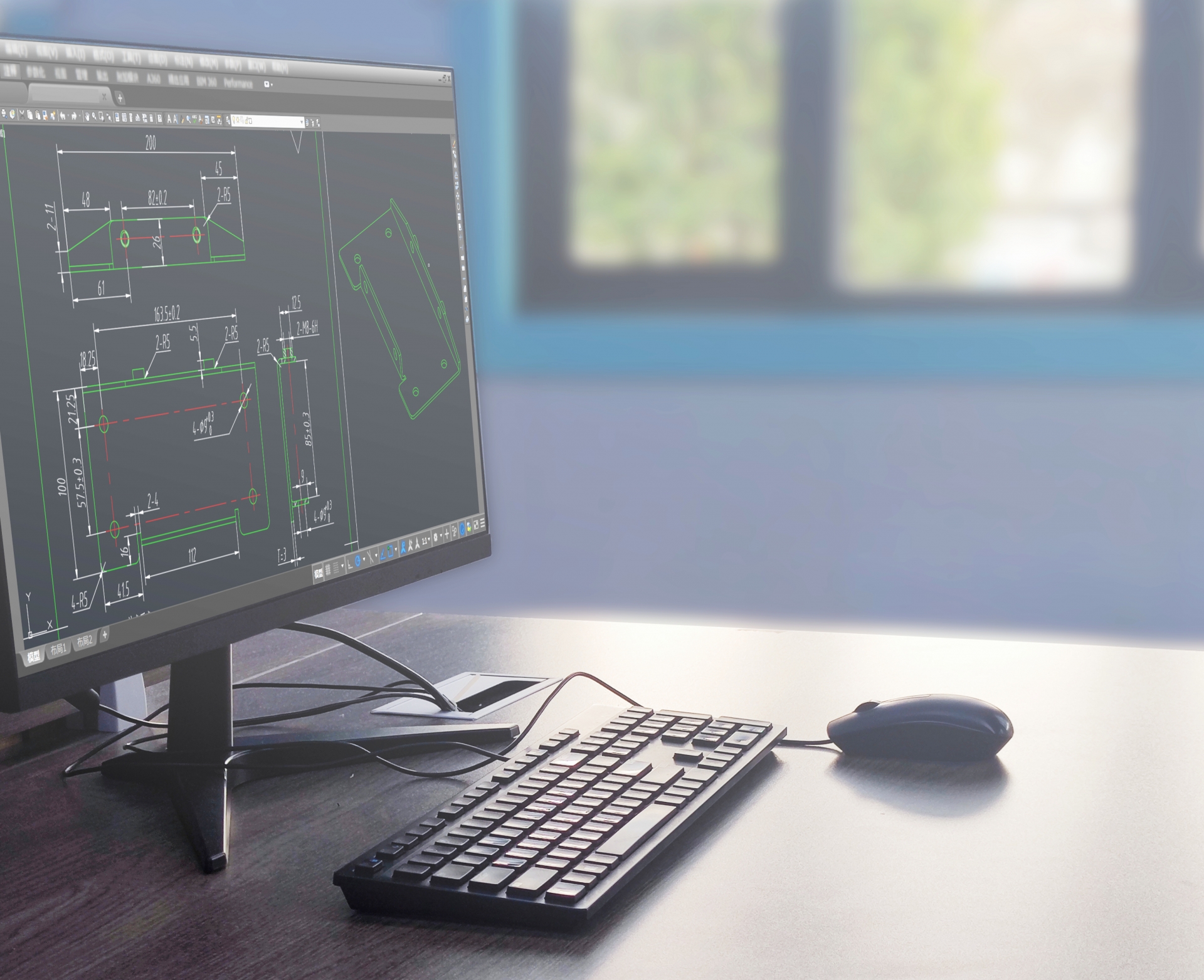
AutoCADは、建築や製図などの分野で広く使用されているCADソフトウェアですが、その高額なライセンス料金がユーザーにとってハードルとなることもあります。
そこで、本記事ではAutoCADと互換性のあるフリーソフトウェアのトップ5を紹介します。
各ソフトウェアの特徴や使い方についても詳しく解説していきますので、CADソフトウェアを探している方は必見です。
AutoCADと互換性のあるフリーソフトウェアの紹介
AutoCADと互換性のあるフリーソフトウェアは、AutoCADと同様の機能を持ちながらも無料で利用することができるソフトウェアです。
これらのソフトウェアは、2D設計やドラフト作成などの作業を効率的に行うことができます。
トップ5のフリーソフトウェアを選ぶ際の基準は、以下のような要素が考慮されます。
まずは、オープンソースの2D設計ソフトであるLibreCADです。
ユーザーフレンドリーな2DCADソフトであるQCADもおすすめです。
また、高機能で使いやすいCADプラットフォームのNanoCADFreeや、プロフェッショナルなドラフト作成ツールのSolidEdge2DDraftingも人気です。
さらに、プロ級の2D設計とドラフトソフトであるDraftSightもおすすめです。
これらのフリーソフトウェアを活用する方法についても解説します。基本的な使い方やチュートリアルに加えて、実務での応用例やヒントも紹介します。
AutoCADと互換性のあるフリーソフトウェアのメリットと注意点についても触れます。コスト削減やアクセシビリティの向上がメリットですが、制約や対策も考慮する必要があります。
最後に、実際のユーザーからのフィードバックやコミュニティとサポートの重要性についても紹介します。
AutoCAD互換フリーソフトウェアの選び方や今後のアップデートとコミュニティ動向についてもまとめます。
関連情報やリソース、CAD関連のおすすめ記事やリンク集、さらなる学習やセミナー情報も提供します。
読者からのコメント欄や質問、提案も歓迎します。
AutoCADと互換性のあるフリーソフトウェアを活用して、効率的な設計作業を行いましょう。
AutoCAD互換のフリーソフトとは?
AutoCAD互換のフリーソフトとは、AutoCADと同じような機能を持ちながら無料で利用できるソフトウェアのことです。
これらのフリーソフトウェアは、2D設計やドラフト作成などの作業を行うことができます。
AutoCADと互換性があるため、AutoCADで作成したデータをそのまま利用することも可能です。
これにより、AutoCADのライセンスを持っていないユーザーでも、同じような作業を行うことができます。
フリーソフトウェアの中には、オープンソースのものやユーザーフレンドリーなものなど、さまざまな特徴を持つものがあります。
トップ5フリーソフトの選定基準
AutoCADと互換性のあるフリーソフトウェアを選ぶ際には、以下の基準を考慮することが重要です。
- 互換性: AutoCADとのファイル互換性が高いかどうかを確認しましょう。フリーソフトウェアがAutoCADのファイル形式に対応していることが必要です。
- 機能性: フリーソフトウェアが必要とする機能を満たしているかどうかを確認しましょう。特定の設計作業やドラフト作成に必要な機能が備わっていることが重要です。
- 操作性: フリーソフトウェアの使いやすさも重要です。直感的なインターフェースや簡単な操作手順があることが望まれます。
- サポート: フリーソフトウェアの開発元やコミュニティのサポート体制も確認しましょう。問題が発生した場合に迅速かつ効果的に解決できるサポートがあることが望まれます。
- ユーザーレビュー: フリーソフトウェアのユーザーレビューや評価も参考にしましょう。実際に使用したユーザーの意見やフィードバックを確認することで、フリーソフトウェアの品質や信頼性を判断することができます。
これらの基準を考慮しながら、AutoCADと互換性のあるフリーソフトウェアを選ぶことで、効率的な設計作業やドラフト作成が可能となります。
トップ5リスト:AutoCAD互換フリーソフトウェア
AutoCADと互換性のあるフリーソフトウェアをご紹介します。これらのソフトウェアは、AutoCADと同様の機能を持ちながら、無料で利用することができます。
まずは、オープンソースの2D設計ソフトであるLibreCADです。
使いやすいインターフェースと豊富な機能を備えており、初心者からプロまで幅広く利用できます。
次に紹介するのは、ユーザーフレンドリーな2DCADソフトのQCADです。
直感的な操作性と高度な機能を兼ね備えており、使いやすさと効率性を追求しています。
NanoCADFreeは、高機能で使いやすいCADプラットフォームです。
プロジェクトの作成から編集まで、幅広い作業に対応しています。
プロフェッショナルなドラフト作成ツールのSolidEdge2DDraftingは、高度なツールを備えており、正確な設計を実現できます。
最後にご紹介するのは、プロ級の2D設計とドラフトソフトのDraftSightです。業界標準に迫る機能を持ちながら、使いやすさも追求しています。
これらのフリーソフトウェアは、AutoCADと同様の機能を持ちながらも、無料で利用できるため、コスト削減やアクセシビリティの向上に役立ちます。ただし、制約もあるため、注意が必要です。
次の記事では、各フリーソフトウェアの詳細解説や活用方法、ユーザーの声などをご紹介します。さらに、自分に合ったフリーソフトの選び方や関連情報も提供します。
ぜひ、読者の皆様からのコメントやフィードバックもお待ちしております。
LibreCAD:オープンソースの2D設計ソフト
LibreCADは、オープンソースの2D設計ソフトウェアであり、AutoCADとの互換性があります。このソフトウェアは、無料で使用できるため、低予算のプロジェクトや個人使用に最適です。
LibreCADは、使いやすいインターフェースと豊富な機能を備えています。直感的なツールやコマンドを使用して、線や図形を作成し、編集することができます。また、レイヤー機能を使用して、複雑な設計を管理することも可能です。
さらに、LibreCADはDXF形式をサポートしており、他のCADソフトウェアとのデータのやり取りもスムーズに行えます。これにより、他のプロフェッショナルな設計ソフトとの連携も容易になります。
LibreCADは、オープンソースであるため、ユーザーコミュニティが活発であり、新しい機能や改善点が定期的に追加されています。また、豊富なドキュメンテーションやチュートリアルも提供されており、初心者から上級者まで幅広いニーズに対応しています。
このように、LibreCADはAutoCADと互換性のあるフリーソフトウェアとして、使いやすさと機能性を兼ね備えています。プロジェクトの規模や予算に応じて、LibreCADを活用して効率的な設計作業を行いましょう。
LibreCADの特徴と利点
LibreCADはオープンソースの2D設計ソフトウェアであり、AutoCADとの互換性があります。このソフトウェアは、使いやすさと高機能性を兼ね備えており、多くの利点があります。
まず、LibreCADは無料で利用できる点が大きな魅力です。高価なAutoCADの代替として、予算の制約のあるユーザーにとっては非常に有益です。また、オープンソースであるため、ユーザーがソフトウェアをカスタマイズしたり、改善したりすることも可能です。
さらに、LibreCADは使いやすいインターフェースを備えており、初心者でも簡単に操作することができます。直感的なツールバーとメニューがあり、図形の作成や編集がスムーズに行えます。また、豊富な図形ライブラリやレイヤー管理機能も備えており、効率的な作業をサポートします。
さらに、LibreCADはDWG形式のファイルをサポートしており、AutoCADとの互換性があります。これにより、他のAutoCADユーザーとのファイル共有や協力が容易になります。また、LibreCADはLinux、Windows、Mac OSなど、さまざまなプラットフォームで利用できるため、ユーザーの環境に合わせた選択が可能です。
LibreCADは、AutoCADと互換性のあるフリーソフトウェアとして優れた特徴と利点を持っています。使いやすさ、高機能性、無料利用など、さまざまな面でユーザーにメリットを提供します。
QCAD:ユーザーフレンドリーな2DCADソフト
QCADは、AutoCADとの互換性を持つユーザーフレンドリーな2DCADソフトです。無料版と有料版があり、無料版でも十分な機能を提供しています。
QCADは、直感的なインターフェースと使いやすいツールセットを備えており、初心者からプロまで幅広いユーザーに適しています。線の作成、オブジェクトの編集、寸法の追加など、基本的なCAD作業を簡単に行うことができます。
また、QCADはさまざまなファイル形式をサポートしており、他のCADソフトとのデータのやり取りもスムーズに行えます。さらに、カスタマイズ性も高く、ユーザーが独自のツールやコマンドを追加することも可能です。
QCADの使い勝手と機能性
QCADは、AutoCADとの互換性を持ちながらも、使いやすさや機能性に優れた2DCADソフトです。無料版でも十分な機能を提供しているため、CAD作業を始める際にはぜひ検討してみてください。
QCADは、AutoCADと互換性のあるフリーソフトウェアの中でも、使い勝手と機能性において優れています。まず、直感的なインターフェースと使いやすいツールバーが特徴です。初心者でも簡単に操作できるため、CADの経験がない人でも扱いやすいでしょう。
また、QCADは2D設計に特化しており、高度な2D図面の作成が可能です。線や円、ポリラインなどの基本的な図形を簡単に描画できるだけでなく、寸法や角度の計測、テキストの追加など、詳細な編集も行えます。
さらに、QCADはレイヤー管理機能が充実しており、図面の複雑化にも対応しています。レイヤーごとにオブジェクトを分類し、表示・非表示の切り替えや編集の制御が容易です。これにより、大規模なプロジェクトでも効率的に作業することができます。
また、QCADはDXF形式のファイルをサポートしており、他のCADソフトウェアとの互換性も高いです。これにより、他のCADユーザーとのデータのやり取りがスムーズに行えます。
QCADは、使い勝手と機能性に優れたAutoCAD互換のフリーソフトウェアです。初心者からプロまで幅広いユーザーにおすすめできるツールです。
NanoCADFree:高機能で使いやすいCADプラットフォーム
NanoCADFreeは、AutoCADと互換性のある高機能なCADプラットフォームです。このフリーソフトウェアは、プロの設計者やエンジニアにとって使いやすいツールとして知られています。
NanoCADFreeは、2Dおよび3Dの設計に対応しており、多くの高度な機能を提供しています。ユーザーは、直感的なインターフェースを通じて簡単に図面を作成し、編集することができます。
また、NanoCADFreeは、AutoCADのファイル形式(DWG)をサポートしているため、既存のプロジェクトを簡単に取り込むことができます。これにより、他のAutoCADユーザーとの共同作業やデータの相互運用性が向上します。
さらに、NanoCADFreeには、多くの高度な機能が備わっています。例えば、3Dモデリングや表面作成、レンダリング、アニメーションなどが可能です。これにより、より複雑な設計やシミュレーションを行うことができます。
NanoCADFreeは、無料で利用できるため、コスト削減にも貢献します。また、豊富なオンラインコミュニティやサポートも利用できるため、初心者から上級者まで幅広いユーザーが活用できます。
NanoCADFreeは高機能で使いやすいCADプラットフォームであり、AutoCADとの互換性もあります。プロの設計者やエンジニアにとって、無料で利用できる優れたツールと言えるでしょう。
NanoCADFreeの操作性と拡張性
NanoCADFreeは、高機能で使いやすいCADプラットフォームとして知られています。その操作性は非常に優れており、初心者からプロまで幅広いユーザーに対応しています。直感的なインターフェースと豊富なツールセットにより、短期間で効率的な作業が可能です。
また、NanoCADFreeは拡張性に優れており、ユーザーが独自の機能を追加することができます。プラグインやマクロを使用することで、作業効率をさらに向上させることができます。さらに、APIのサポートもあり、独自のカスタマイズや自動化が可能です。
NanoCADFreeは、AutoCADとの互換性も高く、AutoCADのファイル形式(DWG)を問題なく扱うことができます。そのため、既存のAutoCADデータを継続して使用することができます。また、他のフリーソフトウェアとの連携も容易であり、効率的なワークフローを構築することができます。
NanoCADFreeは、操作性と拡張性の両方を兼ね備えた優れたCADソフトウェアです。初心者からプロまで幅広いユーザーに対応しており、自由度の高い作業環境を提供します。また、AutoCADとの互換性も高く、既存のデータを継続して使用することができます。効率的な作業を求めるユーザーにとって、NanoCADFreeは非常に魅力的な選択肢となるでしょう。
SolidEdge2DDrafting:プロフェッショナルなドラフト作成ツール
SolidEdge2DDraftingは、AutoCADと互換性のあるフリーソフトウェアの一つです。このプロフェッショナルなドラフト作成ツールは、高度なツールを備えており、設計者やエンジニアにとって非常に便利です。
SolidEdge2DDraftingを使用することで、2Dドラフトの作成や編集が容易に行えます。そのユーザーフレンドリーなインターフェースと使いやすい機能は、初心者から上級者まで幅広いユーザーに適しています。
また、SolidEdge2DDraftingは、高度なツールを備えているため、複雑な設計や詳細な図面の作成にも対応しています。さらに、自動寸法付けや寸法の変更、図形の配置など、便利な機能も豊富に搭載されています。
SolidEdge2DDraftingは、プロの設計者やエンジニアにとって、高品質なドラフト作成ツールとしての価値があります。その使いやすさと高度な機能を活用することで、効率的な設計作業が可能となります。
AutoCADと互換性のあるフリーソフトウェアの中でも、SolidEdge2DDraftingはそのプロフェッショナルな性能により、多くのユーザーから支持されています。是非、この優れたツールを活用して、効率的なドラフト作成を実現してください。
SolidEdge2DDraftingの高度なツール
SolidEdge2DDraftingは、AutoCADと互換性のあるフリーソフトウェアの中でも、高度なツールを提供しています。このソフトウェアは、プロフェッショナルなドラフト作成ツールとして知られており、緻密な設計や詳細な図面作成に適しています。
SolidEdge2DDraftingの特徴的なツールの1つは、高度な寸法作成機能です。この機能を使用することで、精密な寸法を簡単に作成することができます。また、寸法の編集や変更も直感的に行うことができます。
さらに、SolidEdge2DDraftingは、多様な図形やオブジェクトの作成にも対応しています。直線、円、楕円、ポリゴンなど、さまざまな形状を簡単に作成することができます。また、これらの図形やオブジェクトを組み合わせて複雑な図面を作成することも可能です。
さらに、SolidEdge2DDraftingは、レイヤー管理機能も備えています。これにより、図面の各要素を独立して管理することができ、作業効率を向上させることができます。また、レイヤーの表示や非表示の切り替えも簡単に行うことができます。
以上、SolidEdge2DDraftingの高度なツールについて紹介しました。このソフトウェアは、プロの設計者やエンジニアにとって、高度な図面作成や設計作業を支援する強力なツールとなるでしょう。ぜひ一度試してみてください。
DraftSight:プロ級の2D設計とドラフトソフト
DraftSightは、AutoCADと互換性のあるプロ級の2D設計とドラフトソフトです。このソフトウェアは、高度な機能と使いやすさを兼ね備えており、プロフェッショナルなユーザーにも最適です。
DraftSightでは、豊富なツールと機能を使って、正確な2D設計とドラフト作成が可能です。直感的なインターフェースと使いやすいコマンドにより、効率的な作業が実現できます。また、DWGファイル形式の互換性もあり、既存のAutoCADファイルを簡単に編集することができます。
さらに、DraftSightは無料で提供されているため、コスト削減にも貢献します。プロフェッショナルな機能を備えたフリーソフトウェアとしては非常に優れており、多くのユーザーから高い評価を受けています。
DraftSightを利用する際には、一部制約があることに注意が必要です。例えば、無料版では一部の高度な機能が制限されており、商用利用には有料版が必要となる場合があります。また、サポートはコミュニティやオンラインリソースに頼る必要があります。
AutoCADと互換性のあるフリーソフトウェアとして、DraftSightは非常に優れた選択肢です。プロ級の機能と使いやすさを兼ね備えており、コスト削減にも貢献します。是非、このソフトウェアを活用して効率的な2D設計とドラフト作成を実現してください。
DraftSightの業界標準に迫る機能
DraftSightは、AutoCADと互換性があり、業界標準となっている2D設計とドラフトソフトです。このソフトウェアは、プロフェッショナルなツールセットを提供し、高度な設計作業に対応しています。
DraftSightの主な機能には、レイヤー管理、ブロックの作成と編集、寸法の追加、テキストの編集などがあります。これにより、正確かつ効率的な図面の作成が可能です。
また、DraftSightは、豊富なファイルフォーマットのサポートも特徴です。AutoCADのDWG形式やDXF形式に加えて、PDFやSVG形式などのファイルも取り扱うことができます。
さらに、DraftSightは使いやすいインターフェースを備えており、直感的な操作が可能です。ユーザーフレンドリーなデザインとシンプルなツールバーにより、初心者から上級者まで幅広いユーザーが利用できます。
DraftSightは、プロの設計者やエンジニアにとって、高品質な2D図面作成のための優れたツールです。その業界標準に迫る機能と使いやすさから、多くのユーザーに支持されています。
フリーソフトウェアの活用方法
フリーソフトウェアを活用する方法についてご紹介します。
まずは基本的な使い方とチュートリアルから始めましょう。
各フリーソフトウェアには公式のウェブサイトやドキュメントがありますので、そちらを参考にすると良いでしょう。
また、YouTubeなどの動画プラットフォームには使い方の解説動画も多くありますので、視覚的に学びたい方にはおすすめです。
次に、実務での応用例とヒントについてです。フリーソフトウェアを使って具体的なプロジェクトを進める際には、まずは自分のニーズに合ったソフトウェアを選びましょう。
それぞれのフリーソフトウェアには特徴や利点がありますので、それを把握して活用することが重要です。また、各ソフトウェアのユーザーコミュニティやフォーラムに参加することで、他のユーザーの経験やヒントを得ることもできます。
フリーソフトウェアの活用方法は無限大です。自分のスキルやプロジェクトの要件に合わせて、柔軟に使い方を変えることが大切です。是非、フリーソフトウェアを活用して効率的な作業を実現してください。
基本的な使い方とチュートリアル
AutoCAD互換のフリーソフトウェアを使うための基本的な使い方とチュートリアルについて解説します。
まず、フリーソフトウェアをダウンロードしてインストールします。インストールが完了したら、ソフトウェアを起動します。
ソフトウェアを起動すると、画面上にツールバーとキャンバスが表示されます。ツールバーには、線や図形を描くためのツールや編集ツールがあります。キャンバスは作業スペースであり、ここに図形を描いたり編集したりします。
図形を描く際は、まず描画ツールを選択します。例えば、直線を描きたい場合は直線ツールを選択します。ツールを選択したら、キャンバス上でクリックして始点を指定し、ドラッグして終点を指定します。すると、直線が描かれます。
また、図形を編集する際は、編集ツールを選択します。例えば、直線の長さを変更したい場合は、長さ編集ツールを選択します。ツールを選択したら、キャンバス上の直線をクリックして選択し、長さを変更します。
これらの基本的な使い方をマスターすることで、AutoCAD互換のフリーソフトウェアを効果的に活用することができます。さらに、オンラインのチュートリアルやユーザーガイドを参考にすることで、より高度な操作や機能を習得することも可能です。是非、フリーソフトウェアの使い方に挑戦してみてください。
実務での応用例とヒント
AutoCADと互換性のあるフリーソフトウェアは、実務でのさまざまな応用に役立ちます。
まず、建築や土木工学の分野では、フリーソフトウェアを使用して設計図やプランを作成することができます。これにより、コストを削減しながら高品質な設計を行うことができます。
また、製造業や機械設計の分野でもフリーソフトウェアは重要な役割を果たします。CADソフトウェアを使用することで、製品の詳細な図面を作成し、製造プロセスを最適化することができます。さらに、3Dモデリング機能を備えたフリーソフトウェアを使用することで、製品のデザインやプロトタイプの作成にも活用できます。
その他にも、インテリアデザインやエンターテイメント業界でもフリーソフトウェアは利用されています。インテリアデザイナーは、フリーソフトウェアを使用して部屋の配置や家具の配置をシミュレーションすることができます。
また、映画やゲームの制作においても、フリーソフトウェアを使用してキャラクターデザインや背景の作成を行うことができます。
実務でフリーソフトウェアを活用する際のヒントとしては、まずはソフトウェアの使い方をマスターすることが重要です。オンラインのチュートリアルやマニュアルを活用して、基本的な操作や機能を学びましょう。
また、実際のプロジェクトに取り組む際には、事前に計画を立てておくことが大切です。具体的な目標やスケジュールを設定し、効率的に作業を進めるようにしましょう。
さらに、フリーソフトウェアの活用にあたっては、コミュニティやオンラインフォーラムのサポートを積極的に利用することもおすすめです。
他のユーザーとの交流や情報共有を通じて、より効果的な活用方法やトラブルシューティングのヒントを得ることができます。
実務での応用例とヒントを踏まえて、AutoCADと互換性のあるフリーソフトウェアを活用して、効率的で高品質な設計やデザインを実現しましょう。
AutoCADと互換性のあるフリーソフトのメリットと注意点
AutoCADと互換性のあるフリーソフトウェアは、多くのメリットと注意点があります。
まず、メリットとしては、コスト削減とアクセシビリティが挙げられます。
AutoCADは高額なライセンス料が必要ですが、フリーソフトウェアを使用することで、費用を抑えることができます。また、フリーソフトウェアは誰でも自由に利用できるため、アクセシビリティが高いと言えます。
一方、注意点としては、フリーソフトウェアには制約があることがあります。
例えば、機能の制限やサポートの不足などが挙げられます。フリーソフトウェアは無料で提供されているため、有料のソフトウェアに比べて機能が制限されていることがあります。
また、サポートも有料のソフトウェアに比べて充実していない場合があります。
これらのメリットと注意点を考慮しながら、自分に合ったフリーソフトウェアを選ぶことが重要です。自分のニーズや予算に合ったソフトウェアを選ぶことで、効率的な作業が可能になります。
また、フリーソフトウェアのアップデートやコミュニティの動向にも注目しましょう。新しい機能やバグ修正が行われることがありますので、定期的にチェックすることがおすすめです。
最後に、フリーソフトウェアの利用者の声やフィードバックも重要です。実際のユーザーからのレビューや評価を参考にすることで、自分に合ったソフトウェアを見つけることができます。
また、コミュニティやサポートの存在も大切です。質問や提案があれば、積極的にコメントやフィードバックを行いましょう。
以上が、AutoCADと互換性のあるフリーソフトウェアのメリットと注意点についての解説です。自分のニーズや予算に合わせて、フリーソフトウェアを選ぶことで、効率的な作業が可能になります。
フリーソフトウェアの利用者の声やフィードバックも参考にしながら、最適なソフトウェアを見つけてください。
コスト削減とアクセシビリティ
AutoCADと互換性のあるフリーソフトウェアを利用することには、いくつかのメリットがあります。
まず、コスト削減が挙げられます。
AutoCADは高価なソフトウェアであり、ライセンスの購入やアップグレードに多額の費用がかかりますが、フリーソフトウェアを使用することで、これらの費用を削減することができます。
また、アクセシビリティも向上します。フリーソフトウェアは誰でも自由に利用することができるため、多くの人々が利用しやすくなります。これにより、情報の共有やコラボレーションが容易になり、効率的な作業が可能となります。
ただし、フリーソフトウェアには制約もあります。
例えば、一部の高度な機能が制限されていたり、サポートが限られている場合があります。これらの制約に対しては、コミュニティやオンラインの情報を活用することで対策を取ることができます。
フリーソフトウェアを活用することで、コスト削減とアクセシビリティの向上を実現しましょう。
フリーソフトウェアの制約と対策
AutoCADと互換性のあるフリーソフトウェアは多くのメリットがありますが、一部の制約も存在します。
まず、フリーソフトウェアは商用ソフトウェアに比べて機能が限定されることがあります。例えば、一部の高度な3D設計やドラフト機能が制限されている場合があります。
また、フリーソフトウェアはサポートやアップデートが商用ソフトウェアほど頻繁に行われないこともあります。新しい機能やセキュリティのアップデートが遅れることがあるため、注意が必要です。
しかし、これらの制約に対する対策もあります。まず、フリーソフトウェアを利用する際には、自分のニーズに合った機能や制約を事前に確認することが重要です。各ソフトウェアの公式ウェブサイトやユーザーレビューを参考にして、自分に合ったソフトウェアを選ぶことができます。
また、フリーソフトウェアの制約を補うために、他のソフトウェアやプラグインを組み合わせて利用することもできます。例えば、3D設計の制約がある場合には、別のソフトウェアを使用して3Dモデルを作成し、フリーソフトウェアで編集するという方法があります。
さらに、フリーソフトウェアのコミュニティやサポートを活用することも重要です。ユーザー同士の情報交換や質問に対する回答が行われている場合がありますので、自分が抱えている問題や制約について、他のユーザーからのフィードバックを受けることができます。
フリーソフトウェアを利用する際には、制約を理解し、対策を講じることが重要です。適切なソフトウェアの選択と補完的なツールの活用、そしてコミュニティやサポートの利用により、フリーソフトウェアをより効果的に活用することができます。
ユーザーの声:フリーソフトウェアのレビューと評価
AutoCADと互換性のあるフリーソフトウェアを実際に使用したユーザーの声を集めてみました。多くのユーザーがこれらのフリーソフトウェアを高く評価しています。
一つ目のフリーソフトウェア、LibreCADについて、ユーザーはその使いやすさとオープンソースの利点を絶賛しています。また、QCADも使い勝手が良く、2D設計に特化したユーザーフレンドリーなソフトウェアとして評価されています。
NanoCADFreeは高機能でありながら使いやすいCADプラットフォームとして人気があります。ユーザーはその操作性と拡張性を高く評価しています。
SolidEdge2DDraftingはプロフェッショナルなドラフト作成ツールとして知られており、高度なツールを提供していることが評価されています。
最後に、DraftSightはプロ級の2D設計とドラフトソフトとして高い評価を受けています。ユーザーはその業界標準に迫る機能に満足しています。
これらのフリーソフトウェアを利用しているユーザーからは、使いやすさや機能性に対する高い評価が寄せられています。
ユーザーは自分のニーズに合ったフリーソフトウェアを選ぶことをおすすめします。また、コミュニティやサポートの存在も重要であり、フリーソフトウェアをより効果的に活用するためには、積極的に参加することが求められます。
実際のユーザーからのフィードバック
AutoCADと互換性のあるフリーソフトウェアを実際に使用したユーザーからのフィードバックは非常に好評です。
ユーザーは、これらのフリーソフトウェアがAutoCADと同等の機能を提供し、使いやすいインターフェースを持っていることに満足しています。特に、LibreCADはオープンソースの2D設計ソフトとして評価されており、無料で利用できることも魅力です。
QCADもユーザーフレンドリーな2DCADソフトとして高く評価されています。NanoCADFreeは高機能で使いやすいCADプラットフォームとして人気であり、SolidEdge2DDraftingはプロフェッショナルなドラフト作成ツールとしての評価が高いです。
DraftSightはプロ級の2D設計とドラフトソフトとして業界標準に迫る機能を持ち、多くのユーザーに支持されています。
これらのフリーソフトウェアは、AutoCADと互換性のある代替品として、コスト削減やアクセシビリティの向上に貢献しています。
ただし、フリーソフトウェアには制約も存在しますので、注意が必要です。ユーザーは、コミュニティやサポートの存在が重要であり、これらのフリーソフトウェアを使用する際には、それらのリソースを活用することが大切です。
コミュニティとサポートの重要性
AutoCADと互換性のあるフリーソフトウェアを利用する際には、コミュニティとサポートの存在が非常に重要です。
これらの要素は、ユーザーが問題や疑問を解決するために必要不可欠な役割を果たしています。
まず、コミュニティはフリーソフトウェアの利用者同士が情報や知識を共有する場です。ユーザーが困ったことや疑問点がある場合には、コミュニティに投稿することで他の利用者からの助言や解決策を得ることができます。
さらに、コミュニティでは新しい機能やアップデート情報なども共有されるため、常に最新の情報を手に入れることができます。
また、サポートも重要な要素です。フリーソフトウェアの開発元や公式サイトでは、ユーザーからの問い合わせや報告を受け付けており、それに対して適切な対応を行っています。
もしもソフトウェアのバグや不具合が発生した場合には、サポートに連絡することで修正や解決策を得ることができます。また、使い方や機能に関する疑問点もサポートに問い合わせることで解決できます。
コミュニティとサポートは、ユーザーがフリーソフトウェアをより効果的に活用するために欠かせない存在です。
これらの要素が充実しているフリーソフトウェアを選ぶことで、安心して利用することができます。したがって、フリーソフトウェアを選ぶ際には、コミュニティやサポートの充実度も重要なポイントとなります。
まとめ:AutoCAD互換フリーソフトウェアの選び方
AutoCADと互換性のあるフリーソフトウェアを選ぶ際のポイントをまとめます。
まず、自分のニーズや目的に合ったソフトウェアを選ぶことが大切です。例えば、2D設計を行いたい場合はLibreCADやQCADがおすすめです。操作性や機能性にも注目しましょう。NanoCADFreeは高機能かつ使いやすいCADプラットフォームです。
プロフェッショナルなドラフト作成ツールを求めるならSolidEdge2DDraftingが適しています。また、業界標準に迫る機能を持つDraftSightもおすすめです。フリーソフトウェアの活用方法としては、基本的な使い方やチュートリアルを確認することが重要です。
さらに、実務での応用例やヒントを学ぶことも役立ちます。フリーソフトウェアのメリットとしては、コスト削減とアクセシビリティが挙げられますが、制約もあることに注意しましょう。ユーザーの声やフィードバックを参考にすることも重要です。
自分に合ったフリーソフトウェアを選ぶためには、自分のニーズや目的に合った機能や操作性を重視しましょう。
また、今後のアップデートやコミュニティの動向にも注目しておくと良いでしょう。関連情報やリソースも活用して、より効果的にフリーソフトウェアを活用しましょう。読者からのコメントや質問も歓迎していますので、積極的に参加してください。


コメント