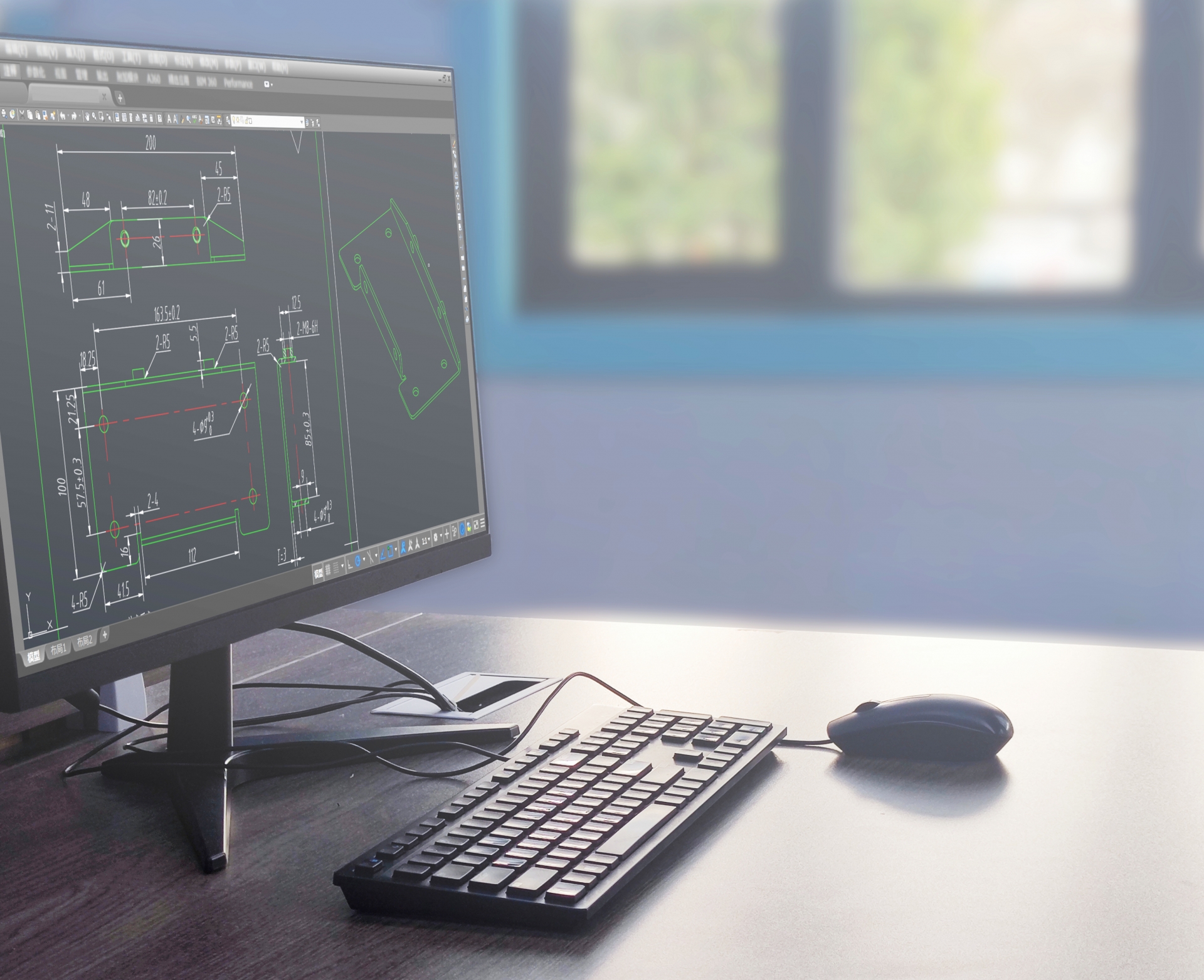
AutoCADのレイアウトは、設計や図面作成において不可欠な要素ですが、その真価が十分に理解されているとは言い難いかもしれません。
多くの場合、注目されがちなのは図形や寸法ですが、レイアウトこそがプロジェクト全体をまとめ、わかりやすく伝える重要な役割を果たしています。
この記事では、見過ごされがちなレイアウト機能や効果的な活用法に焦点を当て、AutoCADユーザーにとって宝とも言える知識を提供します。
例えば、レイアウトの基本設定から始め、ページ設定や用紙サイズの選択方法を丁寧に解説します。さらに、ビューポートの効果的な管理やレイアウトスケールの最適化についても触れます。
しかし、それだけではありません。この記事ではプロの視点から、テキストや注釈の効果的な配置方法やレイアウトテンプレートの活用法までを紹介します。
さらに、実際のプロジェクトで役立つカスタムプロット設定やベストプラクティスも探求します。
この記事を読めば、あなたもAutoCADのレイアウトに関する深い理解を深め、プロのような図面を作成するための秘訣を手に入れることができます。
そう、レイアウトこそがあなたの設計を際立たせ、効果的に伝える鍵なのです。それでは、一緒にAutoCADのレイアウトテクニックの世界へ踏み込んでみましょう。
AutoCADレイアウトの重要性
AutoCADは、建築、機械設計、製図など、さまざまな分野で使用されるCADソフトウェアです。その中でも、図面や設計を整理し、伝えるための重要な要素が「レイアウト」です。
ここでは、AutoCADレイアウトの重要性と基本機能を復習してみましょう。
まず、レイアウトは図面を印刷やプレゼンテーションに適した形式に整えるための領域です。レイアウトを使うことで、複数のビューポートやタイトルブロックを配置し、図面を整理して視覚的に分かりやすく表示できます。それにより、クライアントやチームメンバーとのコミュニケーションがスムーズになります。
AutoCADでのレイアウトの基本機能には、ページ設定と用紙サイズの選択があります。適切な用紙サイズを選び、ページ設定を調整することで、印刷時のレイアウトやスケールを設定することができます。また、ビューポートを作成して、図面内の特定の領域を表示したり、異なるスケールで表示したりすることができます。
さらに、タイトルブロックの配置やテキストの挿入など、図面全体を包括する要素をレイアウトに統合することも重要です。適切な注釈や説明を付け加えることで、図面の理解が容易になります。
このように、AutoCADのレイアウト機能は設計作業の効率性やクオリティを向上させるために欠かせないものです。
正しく活用することで、プロジェクト全体の説明や伝達を円滑に行うことができます。それぞれの要素を適切に配置し、整理することで、図面の視認性を高め、効果的なコミュニケーションを実現することができます。
レイアウトの基本
ページ設定と用紙サイズの選択
AutoCADにおけるページ設定と用紙サイズの選択は、図面を整えて印刷やプレゼンテーションに適した形式に調整する重要なステップです。適切な用紙サイズを選択し、ページ設定を調整することで、図面の正確な印刷や表示を確保することができます。
まず、ページ設定を行う際に重要なのは、プロジェクトの要件や印刷先の仕様に基づいて適切な用紙サイズを選ぶことです。AutoCADでは、一般的な標準サイズ(A4、A3、A2、A1、A0など)だけでなく、カスタムサイズの選択も可能です。プロジェクトの大きさや内容に応じて最適な用紙サイズを選択しましょう。
次に、選択した用紙サイズに合わせてページ設定を調整します。AutoCADでは、ページ設定マネージャーを使用して、用紙サイズ、印刷エリア、プリンター設定などを管理することができます。必要に応じて、余白や印刷範囲を調整し、図面を適切に配置してください。
さらに、スケールの設定も重要です。図面が正確なスケールで印刷されるように、ビューポートのスケール設定を検討しましょう。正確なスケール設定を行うことで、図面の寸法やプロポーションを保ちながら印刷することが可能です。
ページ設定と用紙サイズの選択は、図面を整えてプロジェクトのクオリティを高める重要なステップです。正確な設定と適切な用紙サイズの選択は、図面の見やすさや印刷品質を向上させ、プロジェクト全体の効果的な伝達を支援します。
ビューポートの作成と管理方法
AutoCADにおけるビューポートは、図面内で特定の領域を表示するための重要な機能です。ビューポートを作成し、効果的に管理することは、図面の可読性や効率性を向上させるために不可欠です。
まず、ビューポートを作成する方法について考えてみましょう。AutoCADでは、レイアウトタブで新しいレイアウトを作成し、その中でビューポートを作成します。ビューポートを配置する位置やサイズを決定し、必要に応じてスケールを設定します。また、ビューポートの数や配置は、図面の表示方法やプレゼンテーションの要件に合わせて調整することが重要です。
ビューポートを管理する際には、適切な配置とスケール設定が肝心です。ビューポートを適切に配置することで、図面全体を分かりやすく整理し、必要な領域を重点的に表示することができます。また、ビューポートのスケール設定を正確に行うことで、図面の寸法や比率を保ちながら表示することができます。
さらに、ビューポートを効果的に利用するためのヒントもあります。例えば、ビューポート内の表示や編集を行う際には、ビューポートのロックや解除機能を活用することが役立ちます。これにより、意図せぬ変更や移動を防ぎつつ、ビューポート内での作業を行うことができます。
ビューポートの作成と管理は、図面を整えて見やすく伝えるための重要なステップです。正確な配置とスケール設定、効果的な利用方法をマスターすることで、プロジェクトの図面をより分かりやすく整理し、効率的に作業することができます。
見逃されがちなレイアウト機能
レイアウトスケールの最適化
「レイアウトスケールの最適化」は、AutoCADを使った図面作成において、正確な寸法と視覚的な表現を両立させる上で極めて重要です。スケールは図面のサイズとプリントサイズの間の比率であり、正確なスケール設定はプロジェクトの正確性を確保するために欠かせません。
まず、レイアウトスケールを最適化する際に留意すべき重要な点は、ビューポート内での正確なスケール設定です。ビューポート内の表示スケールは、図面の特定の部分を適切なサイズで印刷するために決定されます。適切なスケール設定により、寸法や図形の正確な比率を保ちながら図面を印刷できます。
さらに、異なる部分のスケールを適切に調整することも重要です。特定の部分が他の部分よりも詳細が必要な場合、それぞれのビューポートのスケールを調整して、正確な表示を確保しましょう。このようなスケールの微調整により、全体の図面に均一な詳細を保ちながら、必要な部分をより詳細に表示できます。
また、AutoCADのスケールリストやカスタムスケールの設定を活用することも有益です。これにより、標準的なスケールだけでなく、プロジェクト固有のスケールを追加することができ、効率的な作業が可能になります。
レイアウトスケールの最適化は、図面の正確性とプロフェッショナルな印象を確保するために不可欠です。適切なスケール設定は、プロジェクトの要求を満たし、正確な寸法と視覚的な表現を保持するために重要な役割を果たします。正確なスケールの選択と微調整は、プロジェクト全体の品質向上に寄与します。
テキストや注釈の効果的な配置方法
テキストや注釈の適切な配置は、図面や設計文書の理解と伝達において極めて重要です。これらの要素を効果的に配置することで、図面のクリアさや情報の整理が可能になります。AutoCADを使った場合、テキストや注釈を適切に配置する方法についていくつかのベストプラクティスがあります。
まず、テキストや注釈の適切な配置には、可読性と整合性を考慮する必要があります。テキストは必要な情報を分かりやすく伝えるために重要ですが、過剰なテキストは図面を混乱させる原因になります。重要な情報を簡潔かつ明確に伝えることが重要です。
次に、テキストや注釈のフォントとサイズを検討しましょう。フォントの選択は読みやすさと視認性に影響します。また、テキストのサイズは図面全体のスケールに合わせて適切に調整することが重要です。適切なサイズで配置されたテキストは、視覚的なバランスを保ちながら情報を提供します。
さらに、テキストや注釈の配置においては、図面内での位置や方向性も重要です。関連する要素や図形に近づけて配置することで、情報の関連性を明確にすることができます。また、テキストの方向性や配置パターンを統一することで、図面全体の一貫性を確保できます。
最後に、AutoCADの注釈機能やスタイルの活用も有益です。注釈スタイルやテキストスタイルを事前に設定しておくことで、一貫性を保ちながら効率的にテキストや注釈を配置できます。
テキストや注釈の効果的な配置は、図面の理解と伝達において大きな影響を持ちます。適切なフォント、サイズ、位置、一貫性を考慮しながら配置することで、クリアで見やすい図面を作成し、情報を的確に伝えることができます。
効果的な活用法
レイアウトテンプレートの作成と活用
AutoCADにおけるレイアウトテンプレートは、効率的な図面作成と一貫性の確保に欠かせない要素です。この記事では、レイアウトテンプレートの作成と活用方法について詳しく説明します。
まず、レイアウトテンプレートの作成には、プロジェクトや企業の要件に合わせた設定が必要です。新しいレイアウトを作成し、用紙サイズ、タイトルブロック、枠線、スタイル設定などを含め、プロジェクトごとに必要な設定を行います。これにより、一貫性のある図面作成が可能になります。
次に、作成したレイアウトテンプレートを活用する方法を見てみましょう。テンプレートを使用することで、同じプロジェクト内や異なるプロジェクト間で一貫したレイアウト設定を簡単に適用できます。これにより、時間を節約し、作業効率を向上させることができます。
また、テンプレート内で共通的な要素や設定を事前に設定することで、ユーザーエクスペリエンスを向上させることができます。例えば、図面のスタイルやフォーマット、文字サイズなどを統一し、作業効率を高めることができます。
さらに、レイアウトテンプレートは変更や更新も容易です。プロジェクトの進行に合わせてテンプレートを調整し、最新の要件や設定に合わせて常にアップデートしておくことが重要です。
レイアウトテンプレートの作成と活用は、図面作成の一貫性と効率性を高める上で非常に重要です。適切に設定されたテンプレートは、プロジェクト全体の品質向上に貢献し、一貫性のある図面作成を実現します。定期的な更新と柔軟な変更によって、最新の要件に合わせたテンプレートを維持することが大切です。
カスタムプロット設定の最適化
カスタムプロット設定は、AutoCADにおける重要な機能の一つです。プロット設定は図面を印刷する際の出力設定を管理し、正確な印刷結果を得るために欠かせません。この記事では、カスタムプロット設定の最適化方法について探っていきましょう。
まず、プロット設定をカスタマイズする際に考慮すべき重要な点は、印刷先や印刷形式です。用途やプリンターの仕様に応じて、最適な印刷設定を選択しましょう。印刷品質や用紙サイズ、色の管理など、プロジェクトの要件に合わせて設定を調整することが重要です。
次に、プロットスタイルや用紙設定を確認し、必要に応じてカスタマイズしましょう。AutoCADでは、プロットスタイルマネージャーを使用して、線の太さや色、線種などを調整することができます。また、用紙の向きや余白の設定も重要です。これらの設定を適切に調整することで、図面が正確に印刷されることが保証されます。
さらに、プロット設定の保存と再利用も重要です。カスタムプロット設定を保存し、プロジェクト間で共有することで、一貫性のある印刷設定を確保できます。また、定期的な設定のバックアップを行うことで、設定の紛失や誤りを防ぐことができます。
最後に、設定のテスト印刷を行い、出力結果を確認しましょう。実際の印刷前にプロット設定をテストし、必要な微調整や修正を行うことで、最終的な出力結果を確実にします。
カスタムプロット設定の最適化は、正確な図面の印刷において重要な役割を果たします。適切に設定を調整し、プロジェクトに最適な印刷設定を確保することで、図面の品質を向上させ、プロジェクト全体の効率性を高めることができます。
プロの秘訣を探る
実例を交えたレイアウトデザインのベストプラクティス
レイアウトデザインにおけるベストプラクティスを理解することは、AutoCADを用いた図面作成において重要です。実際のプロジェクトで成功を収めるためには、効果的なレイアウトの設計が不可欠です。ここでは、実例を交えながら、レイアウトデザインのベストプラクティスについて探っていきましょう。
- 視覚的な整合性を確保する
実際のプロジェクトにおいて、図面の視覚的な整合性は極めて重要です。図面内のテキストや注釈、ビューポートの配置などを均一で統一感のあるスタイルで設計することで、図面全体の一貫性を保ちます。これにより、誤解を避けつつ、明確で統一された図面を作成できます。 - 情報の階層構造を考慮する
レイアウトデザインにおいて、情報の階層構造を考慮することは重要です。重要な情報は目立つ位置に配置し、それ以外の情報は必要な範囲に適切に配置します。これにより、図面の理解が容易になります。 - ビューポートの効果的な使用
ビューポートは特定の領域を拡大・縮小表示するための強力なツールです。異なるスケールでの表示や、特定の部分の詳細な表示に活用できます。適切に配置されたビューポートは、図面の理解と分析を支援します。 - テキストと注釈の適切な配置
テキストや注釈の適切な配置は、図面の理解に欠かせません。誤解を避けるために、注釈や説明は適切な位置に配置し、必要に応じてビューポート内に配置します。
これらのベストプラクティスを実例と共に理解することで、図面作成の品質や効率性を向上させることができます。実際のプロジェクトにおいて、これらの原則を適用することで、見やすく理解しやすい図面を作成しましょう。
高度なテクニックと時短のヒント
AutoCADにおける効率的な作業は、高度なテクニックと時短のヒントを駆使することによって実現されます。ここでは、高度なテクニックと時短のヒントを組み合わせたAutoCADの効率的な使用法について探ってみましょう。
- ダイナミックブロックの活用
ダイナミックブロックを活用することで、図面内のオブジェクトの再利用や修正が簡単になります。パラメーターを変更することで、同じブロックを複数回作成せずとも、簡単にカスタマイズできます。 - カスタムショートカットキーの設定
カスタムショートカットキーを設定することで、よく使うコマンドを素早く実行できます。一部のコマンドや機能に割り当てたショートカットキーを使いこなすことで、作業効率を大幅に向上させることができます。 - スクリプティングと自動化
スクリプトを使用して繰り返し行う作業を自動化することができます。特に、同様の手順を何度も繰り返す場合に、スクリプトを活用することで作業時間を大幅に節約できます。 - ワークスペースのカスタマイズ
ワークスペースを自分の作業スタイルに合わせてカスタマイズすることで、よく使用するパネルやツールバーを整理し、効率的な作業環境を構築できます。
これらの高度なテクニックと時短のヒントを組み合わせることで、AutoCADでの作業効率を飛躍的に向上させることができます。新しいテクニックを学び、日々の作業に取り入れることで、より効果的かつ効率的な図面作成が可能になります。
まとめ
AutoCADの効率的な活用には、様々な高度なテクニックや時短のヒントがあります。レイアウトデザインやプロット設定、ビューポートの活用など、これらの要素を理解し、実践することで、図面作成の品質と効率性を向上させることができます。
レイアウトの設計では、視覚的整合性と情報の階層構造に注意し、テキストや注釈の適切な配置を考慮することが重要です。また、ビューポートの効果的な使用やダイナミックブロックの活用により、作業効率を高めることができます。
さらに、プロット設定をカスタマイズし、カスタムショートカットキーの設定、スクリプティングや自動化、ワークスペースのカスタマイズを通じて、作業効率を大幅に向上させることが可能です。
これらのヒントやテクニックを取り入れることで、AutoCADをより効果的に活用し、プロジェクトの生産性を高めることができます。常に新しい方法や機能を学び、自身の作業スタイルに適応させることで、よりスムーズで効率的な図面作成を実現できるでしょう。


コメント